-
U盘启动盘制作教程【U盘装系统图解教程】
- 时间:2019-10-01 来源:admin 人气:
在流行使用U盘装系统的今天,相信U盘装机大师是您的最佳选择,U盘装机大师会给您带来最好体验。下面就让我们一起通过图文说法的方式来学习下关于U盘装机大师的使用教程。(U盘装机大师是可以适用于安装当下流行的各种Windows操作系统,小编这里仅以win7为例)
主要步骤有:安装前软件与硬件的准备;制作U盘装机大师U盘启动盘;进入BIOS设置U盘启动;用U盘启动进入PE安装系统。
安装前软件与硬件的准备:
I、一个U盘(大小根据所要安装的系统而定,一般3到4G就可以满足了);
II、到网上自己想要的ghost win7系统镜像文件(U盘装机大师可支持ISO和GHO两种格式);
III、然后到U盘装机大师官网(网址:http://www.upandashi.com)U盘装机大师U盘启动盘制作工具。
第一步、制作U盘装机大师U盘启动盘
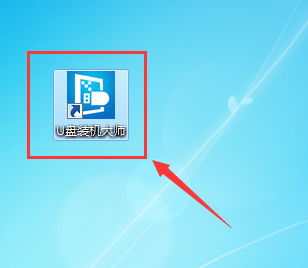
1、打开好的U盘装机大师安装包,然后点击执行安装。之后在桌面就可以看到U盘装机大师图标。
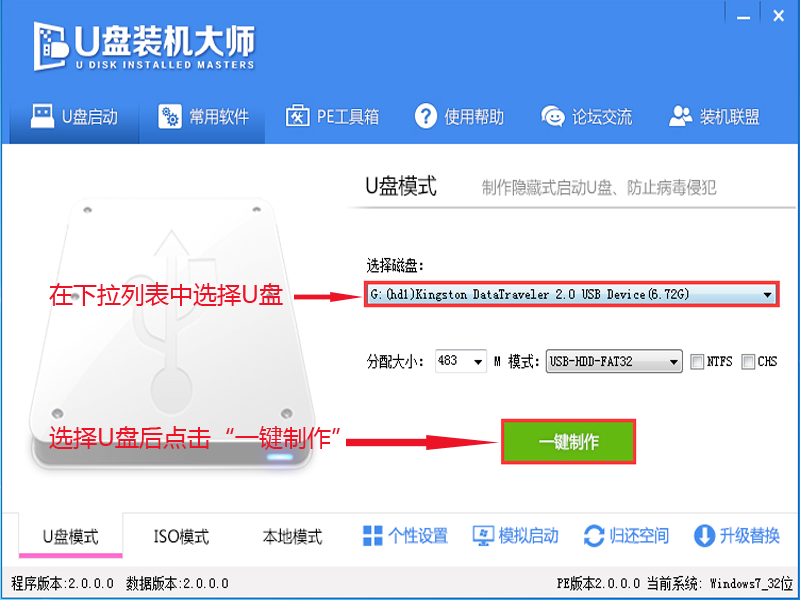
2、把准备好的U盘连接电脑,打开桌面上的U盘装机大师,在软件成功读取U盘后,点击“一键制作”。(由于制作过程中涉及对可移动磁盘的读写操作,所以可能会引起安全软件或杀毒软件的误报导致程序出错,所以在制作之前请添加信任或者关闭杀毒软件与安全软件)
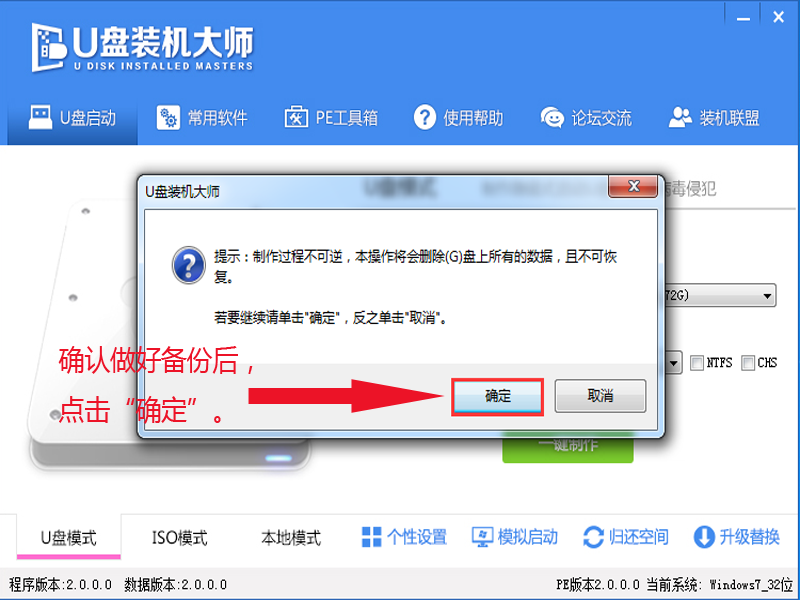
3、在制作开始时会弹出提示窗口,点击“确定”即可。警示:在点击“确定“之前,请确认是否对U盘做好备份。
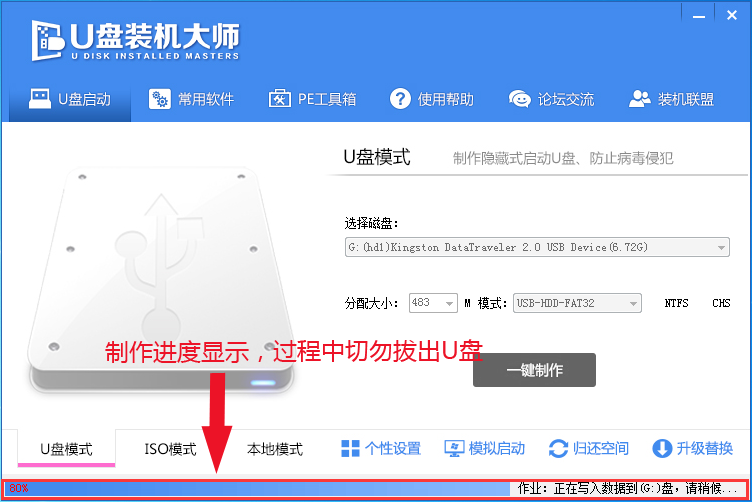
4、接下来就只要等待制作完成即可,可以在U盘装机大师界面下方看到制作进程。
5、在制作完成后,打开U盘。就可以看到“GHO”和“我的工具箱”两个文件夹。把之前的win7系统镜像文件(在U盘装机大师中ISO与GHO两种格式皆可完美运行)移到“GHO”文件夹中。
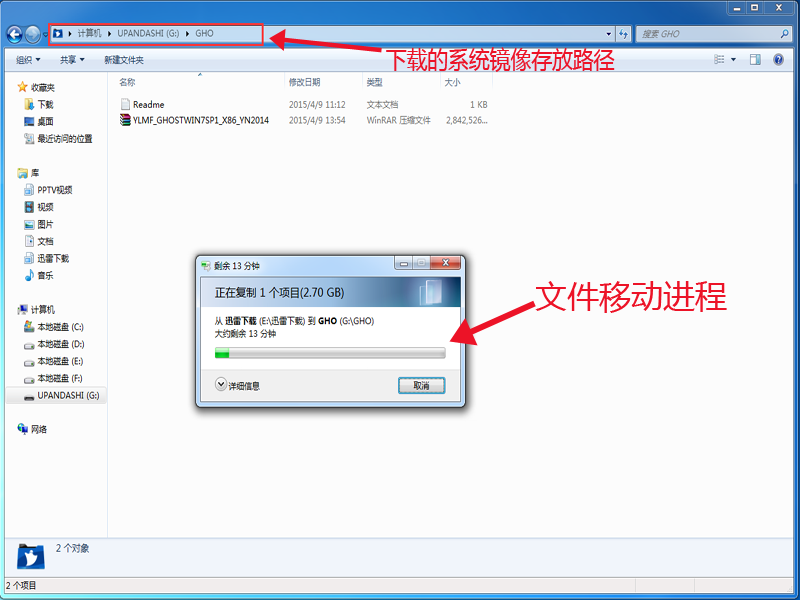
第二步、进入BIOS设置U盘启动
6、重启电脑,在开机画面出现时,按下启动快捷键F12(具体按键根据自己电脑的型号而定,下面小编附上各种机型的启动快捷键表一张,可自行查询),然后在界面中选择U盘所在选项(一般是USB开头或U盘的品牌名),按下回车键就可以进入U盘装机大师的主界面。
| 组装机主板 | 品牌笔记本 | 品牌台式机 | |||
| 主板品牌 | 启动按键 | 笔记本品牌 | 启动按键 | 台式机品牌 | 启动按键 |
| 华硕主板 | F8 | 联想笔记本 | F12 | 联想台式机 | F12 |
| 技嘉主板 | F12 | 宏基笔记本 | F12 | 惠普台式机 | F12 |
| 微星主板 | F11 | 华硕笔记本 | ESC | 宏基台式机 | F12 |
| 映泰主板 | F9 | 惠普笔记本 | F9 | 戴尔台式机 | ESC |
| 梅捷主板 | ESC或F12 | 联想Thinkpad | F12 | 神舟台式机 | F12 |
| 七彩虹主板 | ESC或F11 | 戴尔笔记本 | F12 | 华硕台式机 | F8 |
| 华擎主板 | F11 | 神舟笔记本 | F12 | 方正台式机 | F12 |
| 斯巴达克主板 | ESC | 东芝笔记本 | F12 | 清华同方台式机 | F12 |
| 昂达主板 | F11 | 三星笔记本 | F12或F2 | 海尔台式机 | F12 |
| 双敏主板 | ESC | IBM笔记本 | F12 | 明基台式机 | F8 |
| 翔升主板 | F10 | 富士通笔记本 | F12 | ||
| 精英主板 | ESC或F11 | 海尔笔记本 | F12 | ||
| 冠盟主板 | F11或F12 | 方正笔记本 | F12 | ||
| 富士康主板 | ESC或F12 | 清华同方笔记本 | F12 | ||
| 顶星主板 | F11或F12 | 微星笔记本 | F11 | ||
| 铭瑄主板 | ESC或F11 | 明基笔记本 | F9 | ||
| 盈通主板 | F8 | 技嘉笔记本 | F12 | ||
| 捷波主板 | ESC | Gateway笔记本 | F12 | ||
| Intel主板 | F12 | eMachines笔记本 | F12 | ||
| 杰微主板 | ESC或F8 | 索尼笔记本 | ESC | ||
| 致铭主板 | F12 | 苹果笔记本 | 长按“option”键 | ||
| 磐英主板 | ESC | ||||
| 磐正主板 | ESC | ||||
| 冠铭主板 | F9 | ||||
| 注意:其它机型请尝试或参考以上品牌常用启动热键 | |||||
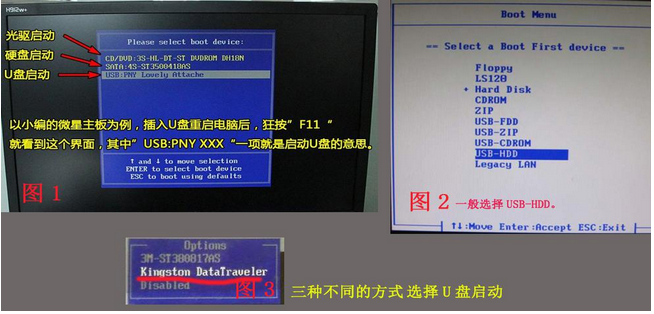
此图为Bios启动界面
第三步、用U盘启动进入PE安装系统
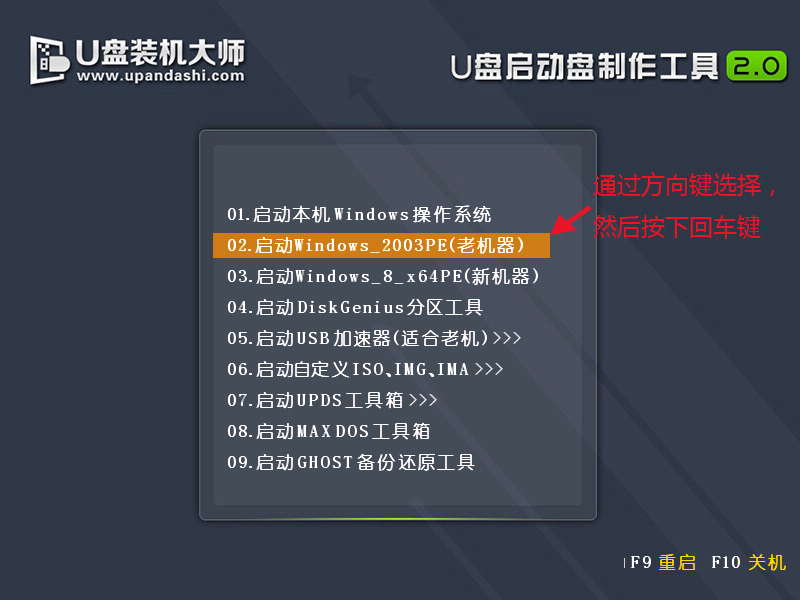
7、在U盘装机大师的主界面中通过方向键选择“02.启动Windows_2003PE(老机器) ”(本来选择“02.启动Windows_2003PE(老机器)”或者”03.启动Windows_8_x64PE(新机器)“这两个都是可以的,要视自身情况而定,这里由于笔者的电脑配置较旧,所以选择“02.启动Windows_2003PE(老机器)”)。选中后按下回车键,就可进入PE系统。
8、在进入PE系统后,在桌面双击打开“PE一键装系统“。
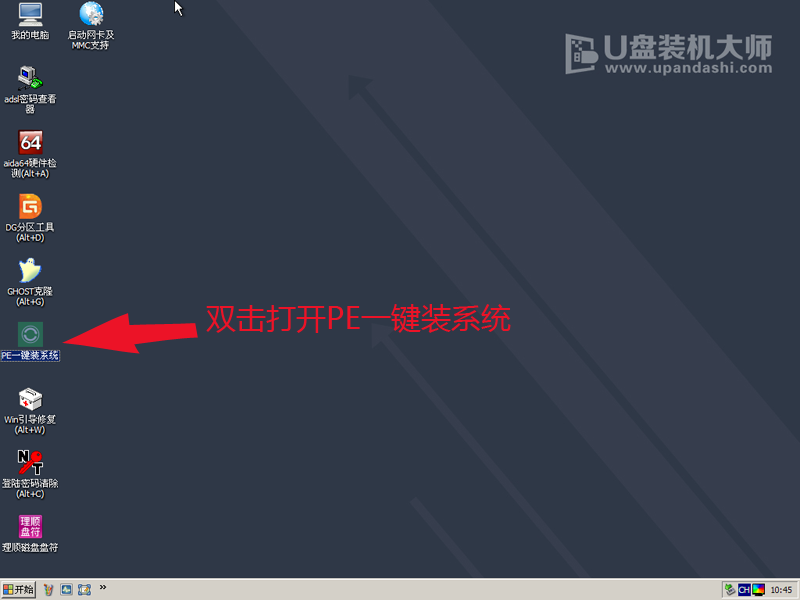
9、在映像大师窗口中,通过“打开“按钮选择所的ISO镜像文件。
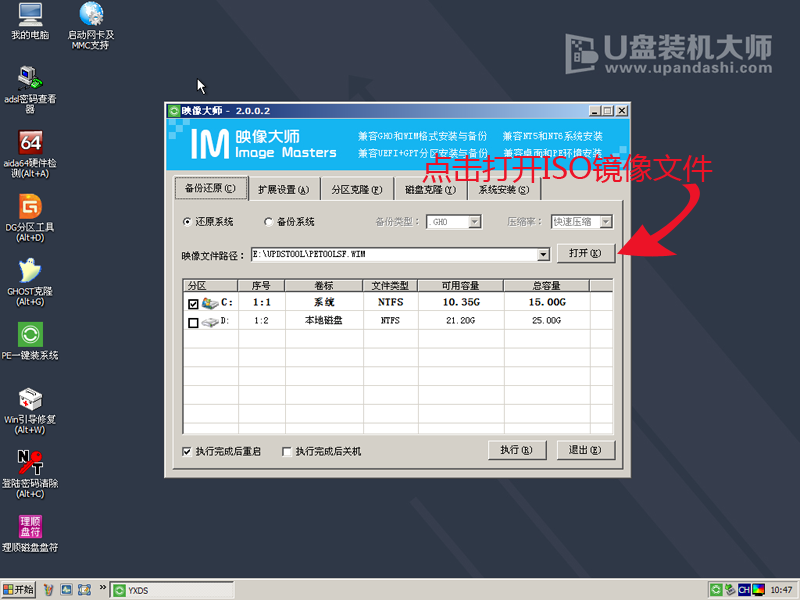
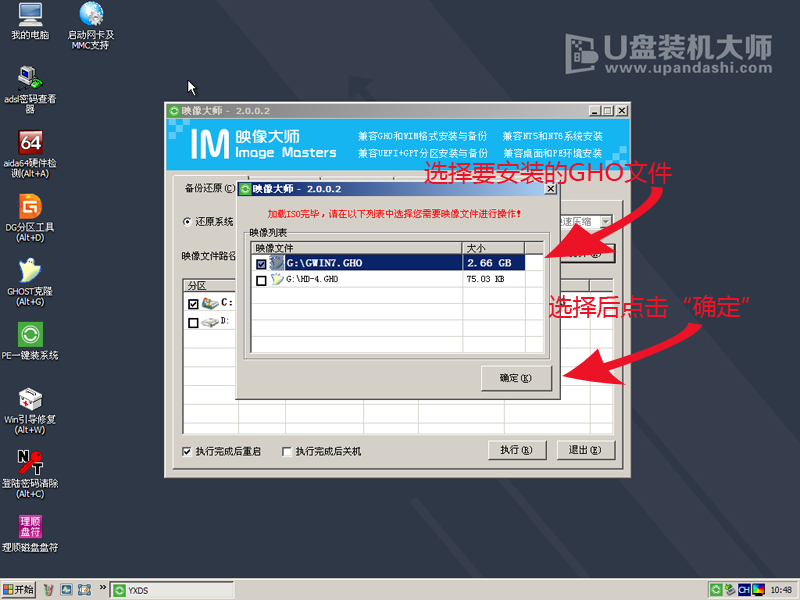
10、在ISO加载完毕后,选中对应的“GHO“文件,然后点击”确定“(如果的是GHO格式的镜像文件就可跳过此步)
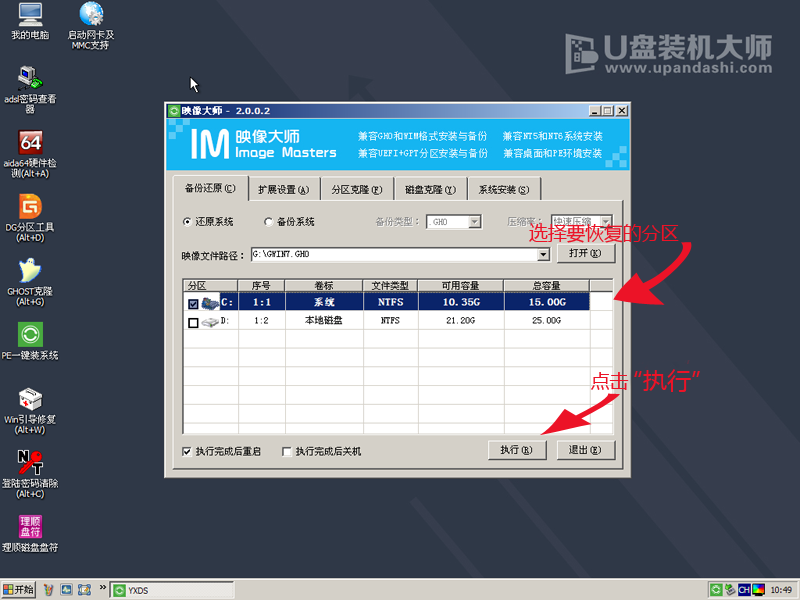
11、然后选择要恢复的分区,一般默认为C:盘。然后点击“执行“
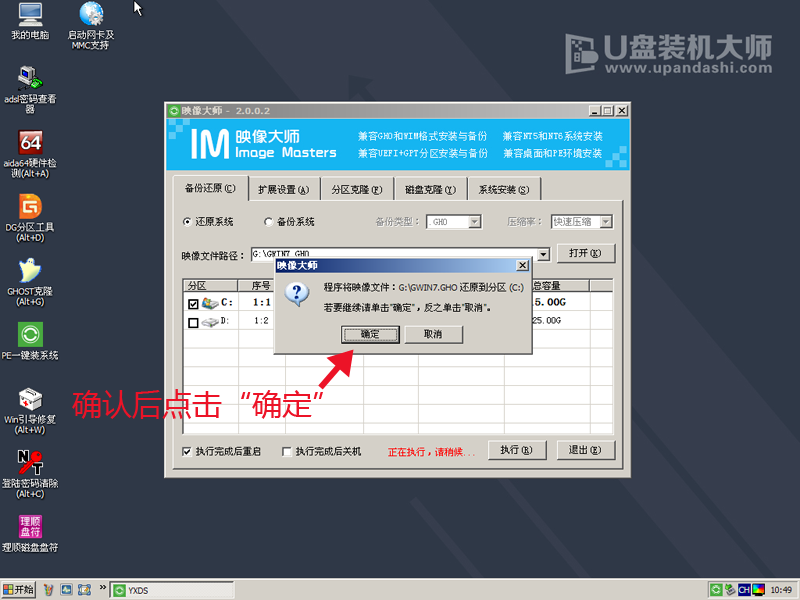
12,、这时映像大师会弹出提示信息,在确认信息后,点击“确定“
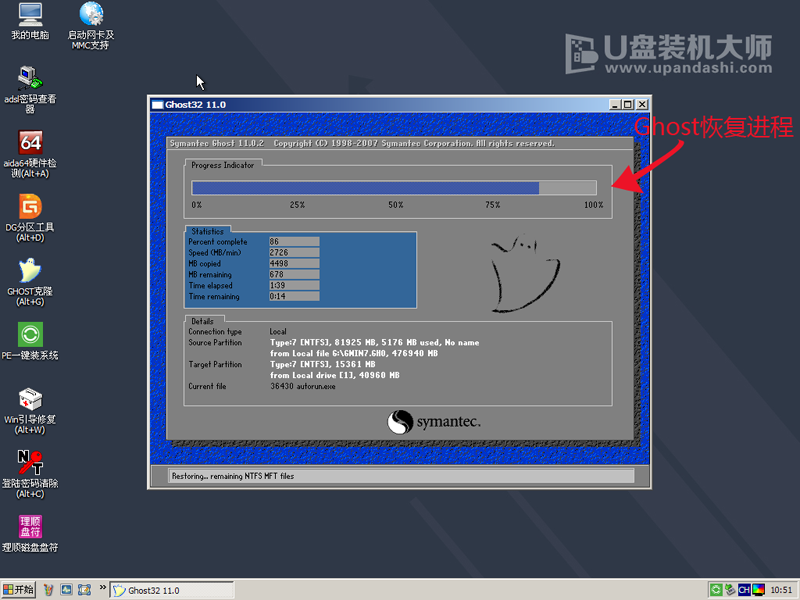
13、之后会弹出Ghost恢复界面,接下来只需要静静的等待系统安装完成即可。
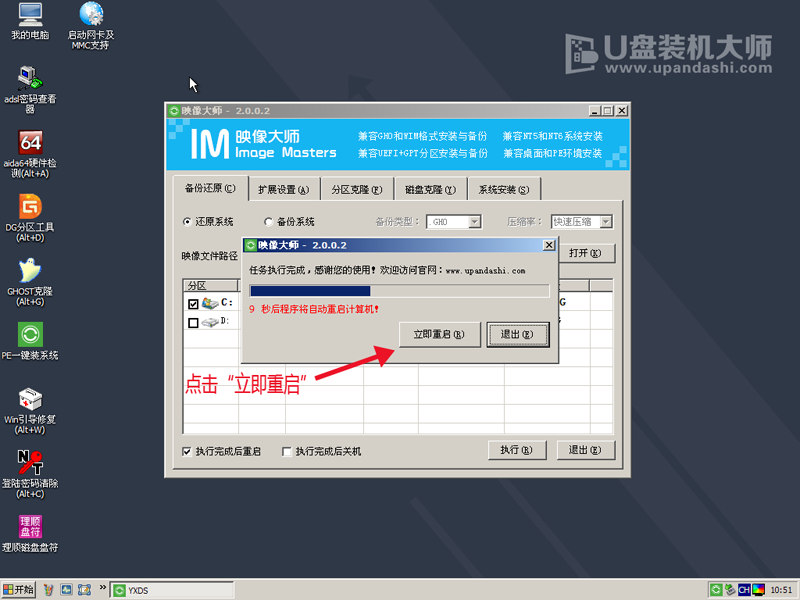
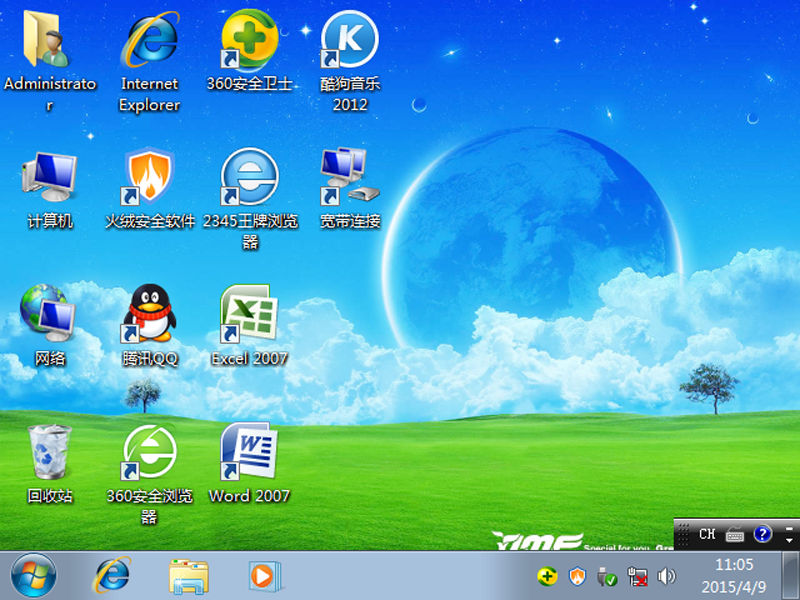
以上就是U盘装机大师U盘启动盘装系统的操作方法,感谢大家对U盘装机大师的支持
推荐文章
-
 明白,下面是按照泛目录首页排名写的文章:揭秘泛目录首页排名的SEO优化策略与实践在数字营销领域,搜索引擎优化(SEO)已...2026-01-25
 -
 明白了,您需要一篇关于蜘蛛池程序的文章。以下是根据您的要求修改后的内容:在当今的数字营销时代,搜索引擎优化(SEO)已成...2026-01-25
 -
 明白,以下是按照seo优化排名工具写的文章:在当今的数字泛目录排名神营销时代,企业面临着激烈的竞争和不断变化的市场需求。...2026-01-25
 -
 蜘蛛池教程明白,以下是按照自动收录网站域名写的文章:在当今的数字营销时代,搜索引擎优化(SEO)已成为企业获取在线流量和...2026-01-25
 -
 明白,您需要一篇关于百度SEO排名优化的文章,内容需条理清晰且内容丰富。以下是根据您的要求修改后的内容:在当今数字化时代...2026-01-23
 -
 明白了,您需要一篇关于如何通过自动收录网站域名来优化网站的文章。以下是根据您的要求修改后的内容:揭秘自动收录网站域名优化...2026-01-23
 -
 明白了,您需要的是一篇关于泛目录排名的文章。以下是根据您的要求修改后的内容:揭秘泛目录排名的秘诀与效益seo优化在当今的...2026-01-23
 -
 明白,以下是为您生成的按照权重泛目录排名写的文章:无锡地区企业通过权重泛目录排名提升在线可见性的策略在数字营销时代,搜索...2026-01-23
 -
 明白,以下是按照泛目录排名接单写的文章:在当今数字化时代,搜索引擎优化(SEO)已成为企业和个人网站成功的关键因素之一。...2026-01-22
 -
 明白,下面是按照百度seo优化软件写的文章:探索百度SEO优化软件的高效策略在当今的数字营销时代,搜索引天道蜘蛛池擎优化...2026-01-22